

特許を絞り込むには?~特許分類とキーワードの合わせ技
江川 祐一郎
知財で先読み!「ゆめ知財」

無料の特許検索サイトが年々進化しており、有料サービスにも劣らない進化を遂げつつあります。
それに伴って、特許データを無料ダウンロードする機能も、次第に充実してきています。そうした特許データを使って、特許マップなどのデータ加工をする方々も多いでしょう。
今回、特許データを無料ダウンロードできるサイトの内、J-PlatPat、Google Patents、PATENTSCOPE、Espacenet、The Lensといった代表的な5つのサイトを取り上げて、徹底比較します!
上記の各サイトについて、主にダウンロード機能に着目した比較結果を、下表に示します。(2026年9月現在の状況)
| 項目 | J-PlatPat | Google Patents | PATENTSCOPE | Espacenet | The Lens |
|---|---|---|---|---|---|
| 番号 | 出願番号・公開番号・登録番号 | 公開番号または登録番号 | 出願番号・公開番号 | 出願番号・公開番号・優先番号 | 出願番号・優先番号 |
| 日付 | 出願日・公開日 | 出願日・公開日・登録日・優先日 | 出願日 | 出願日・公報発行日 | 出願日・優先日 |
| 出願人・発明者 | 出願人または権利者 | 出願人・発明者 | 出願人 | 出願人・発明者 | 出願人・発明者 |
| テキスト項目 | 発明の名称・要約 | 発明の名称 | 発明の名称・要約 | 発明の名称 | 発明の名称・要約 |
| 特許分類 | FI | なし | IPC | IPC・CPC | IPC・CPC・US分類 |
| その他 | 審査状況・文献リンク | 文献リンク | 国・文献リンク | 引用文献・被引用文献 | 国・ファミリー・引用/被引用文献・審査状況・文献リンク |
| 収録範囲 | 日本を中心に主要外国文献 | 100超の特許庁 | PCT国際出願+各国・地域コレクション | 世界各国の特許文献 | 世界各国の特許+学術文献 |
| 一度にダウンロード可能な件数 | 3,000件(要約あり500件) | 上位1,000件 | 最大10,000件 | 最大500件 | 最大50,000件 |
| 日本語対応 | ◎ | ◎ | ○ 言語を日本語に設定 | △ 日本語UIあり。検索は英語利用が実用的 | ○ 日本語UIあり |
| ダウンロード形式 | CSV | CSV・XLSX・SPIF | Excel形式 | CSV・XLS | CSV・RIS・BibTeX・JSON |
| ダウンロード時のログイン等 | CSV認証要 | 不要 | 要 | 不要 | 1,000件までは不要 |
| 有料・無料 | 無料 | 無料 | 無料 | 無料 | 匿名利用等は無料。業務・商用利用は利用条件に注意 |
この結果を踏まえて、以下、各サイトの特徴について、詳しく見て行きたいと思います。
J-PlatPatはもちろん、いずれのサイトも日本語で表示可能です。
Google Patentsはブラウザの機械翻訳を使う必要があります。一方、PATENTSCOPE、Espacenet、Lensでは、日本語メニューが用意されています。いずれも日本語がちょっと不自然ではありますが、実用上は特に問題ないと言えます。
ただし、日本語による検索が可能か否かは、また別問題です。結論として、Espacenetを除いて、日本語による検索が可能です。詳しくは後ほど解説します。
いずれのサイトも、検索結果をCSVやXLSなどのファイル形式でダウンロードでき、個々の特許をPDFでダウンロードすることも可能です。いずれも無料です。
ただし、日本語が文字化けするケースが時々あります。例えば、CSV形式でダウンロードした場合、Excelでそのまま開くと文字化けすることがあります。
Google PatentsではXLSX形式を選択する方法もあります。CSV形式の場合は、Excelのデータ取込機能でUTF-8を指定して読み込む方法もあります。
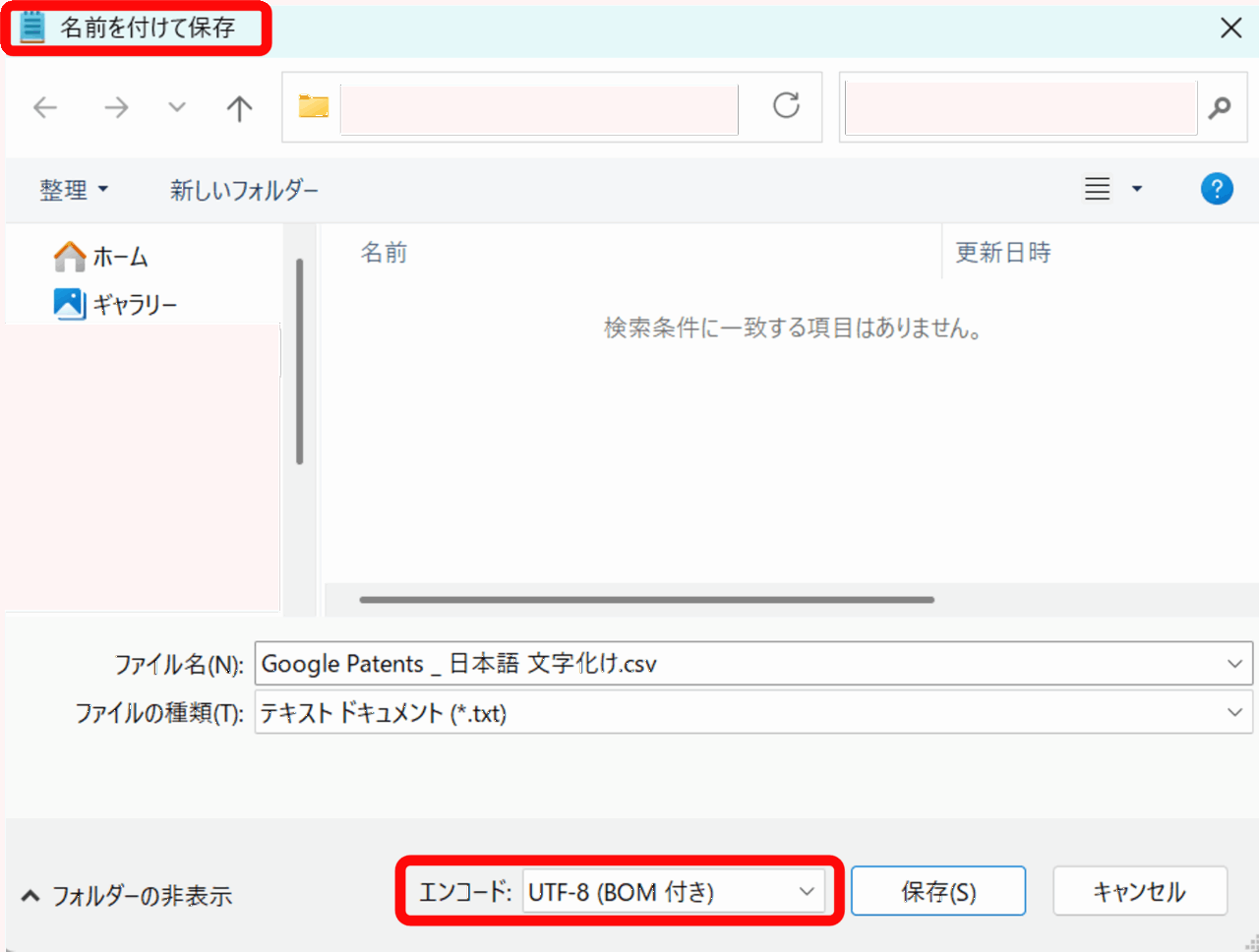
ちなみに、文字化けしたCSVファイルも、メモ帳で開けば正常に表示され、「UTF-8(BOM付き)」で保存し直すことで、文字化けが解消される場合があります。
特許の内容だけでなく、拒絶理由通知や意見書・補正書など、各国特許庁と出願人との間でやり取りされた書類を確認したい場合があります。
こうした情報へのアクセス方法は、サイトによって異なります。代表的な仕組みとして、グローバル・ドシエ(Global Dossier)があり、Espacenetなどから対応する出願の審査関連情報を確認することができます。
また、J-PlatPatでは、日本の出願について審査経過情報や各種書類を確認できます。
グローバル・ドシエについては、特許庁サイトの解説なども参照ください。
特許には数種類の番号が振られていますが、各サイトでダウンロードできる番号は、それぞれ異なります。
個々の特許を示す番号としては公開番号(国際公開番号や国内公表番号を含む)が良く使われますが、特許マップの作成では出願番号も良く使われます。その他、登録番号や優先番号(優先権主張番号)があります。
ちなみに、特許が公開される際には公開番号が付与されますが、登録されると別途、登録番号が付与されて新たに公開されます。つまり、ひとつの特許が公開時と登録時の2回、公開される場合があります。Google Patentsでは登録番号が優先表示されるようです。
日付の種類も複数あり、出願日は各サイト共通ですが、その他、公開日(国際公開日を含む)、登録日、優先日(優先権主張日)があります。
J-PlatPatでは公知日(発行日)、Espacenetでは公報発行日が採用されており、いずれも、公開日や登録日に相当すると考えて、実用上で大きな問題はありません。
ちなみに、厳密に言えば、例えば登録日と登録公報発行日は、微妙に異なります。登録日は、特許査定後に特許料が払い込まれ、特許庁内でその旨の事務処理がされた日を指しますが、その公報発行日は、それより若干遅れます。
各サイトとも、出願人をダウンロードできるのは共通で、Google Patents、Espacenet、The Lensでは、発明者もダウンロード可能です。
J-PlatPatでは、出願人または権利者となっています。これは、特許が登録になった後、出願人は権利者(その特許権を所有する者)と呼ぶのが正確なので、それに配慮した表記と思われます。
PATENTSCOPEでは、出願人が英文と和文で併記されていることがあります。例えば、「TOYOTA MOTOR CORP; トヨタ自動車株式会社」などです。これは、親切なようにも見えますが、特許マップ作成や統計解析などの場面では、却って不便になる場合があります。
ちなみに、出願人と権利者が異なることは割とよくあります。これは、会社が吸収・合併されたり、その権利が売買されたりして、名義が変わることがあるためです。
また、出願人は企業や大学などの組織、発明者はそこに所属する個人というパターンが多いですが、個人事業主や中小企業・ベンチャー企業の場合、出願人も発明者も個人(創業時の社長など)という場合も少なからずあります。
テキストで表示される項目として、いずれのサイトでも発明の名称(タイトル)がダウンロード可能で、J-PlatPat、PATENTSCOPE、The Lensでは要約のダウンロードも可能です。
なお、請求の範囲(クレーム)や全文など、発明の名称や要約以外のテキスト項目についても検索できるサイトがあります。
ただし、検索できる項目と、検索結果として一括ダウンロードできる項目は必ずしも同じではありません。こうしたテキスト項目をデータ分析に使いたい場合には、各サイトで実際に出力できる項目を確認する必要があります。
なお、ダウンロードされる要約データには、時折、ブラウザで使用されるHTMLなどに由来する制御文字(<p>やnullなど)が残ってしまっていることがありますが、サイト更新などで徐々に解消される傾向にあります。
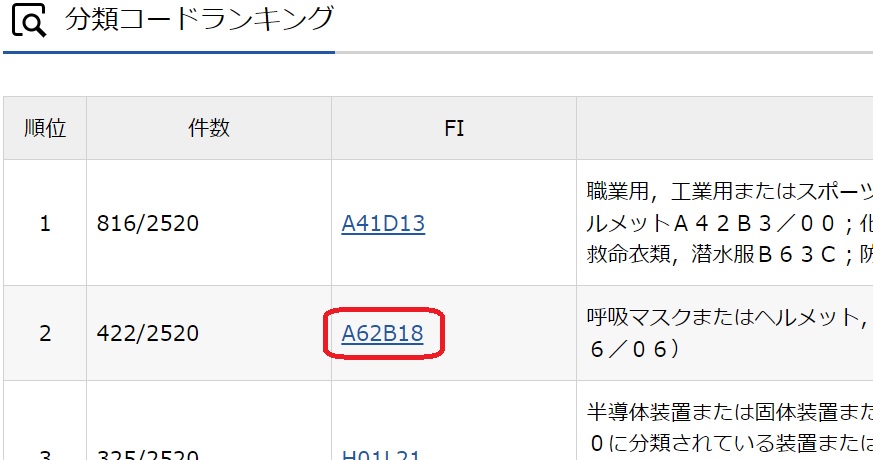
Google Patentsを除いて、IPC(International Patent Classification国際特許分類)、CPC(Cooperative Patent Classification、共同特許分類)、FI(File Index)のいずれかがダウンロード可能です。
IPCは、WIPO(世界知的所有権機関)が管理する特許分類であり、1968年から運用が始まり、今では世界各国の特許に付与されており、国際的に共通で使用されている、歴史ある特許分類です。
CPCは、欧州特許庁と米国特許商標庁が共同で策定している、比較的新しい特許分類です。IPCの分類が古くなってきたことから、その改良版として提案された分類で、2013年から運用が開始されていますが、欧州や米国の特許を除いて、未だ全ての特許に付与されるには至っていません。
FIは、日本の特許庁がIPCに基づいて編成している、日本独自の特許分類であり、J-PlatPatだけがデータを搭載しています。日本の技術に合うよう、独自の詳細分類が付与されていますが、特許マップ作成など、マクロな観点からデータ処理する際には、IPCとほぼ同じと考えても、実用上はほぼ問題ありません。
Espacenetを除いて、個々の特許文献へのリンク(URL)がダウンロードされます。Espacenetでも、検索結果の画面から個々の特許文献へのアクセスが可能です。
J-PlatPatとThe Lensでは、審査中や登録など、個々の特許の審査状況(ステータス)がダウンロード可能です。
The Lensでは、引用文献、被引用文献、ファミリー特許に関する情報を細かくダウンロードできるのが特徴です。Espacenetでも引用文献と被引用文献のダウンロード項目が存在しますが、データは余り入っていないようです。
各サイトは、収録する国・地域やデータの範囲が異なります。
J-PlatPatは、日本の特許情報を主軸としながら、主要な外国特許文献も検索できます。
Google Patentsは100を超える特許庁の特許文献を収録しています。PATENTSCOPEは、PCT国際出願に加えて、各国・地域の特許コレクションを収録しています。EspacenetとThe Lensも、世界各国の特許情報を広く扱っています。
ただし、サービスによって「国」「特許庁」「文献」「パテントファミリー」などの数え方が異なるため、単純な国数だけで比較するのは難しいと思います。調査対象とする国・地域や、必要なデータの種類に応じて使い分けるのが実用的でしょう。
一度にダウンロードできる件数は、サイトによってかなり差があります。
2026年9月現在、主な上限は、J-PlatPatが3,000件(要約を含める場合は500件)、Google Patentsが上位1,000件、PATENTSCOPEが最大10,000件、Espacenetが最大500件、The Lensが最大50,000件です。
J-PlatPatは3,000件という制約がありますが、日本特許の詳細な情報や審査経過を確認する用途では便利です。
Espacenetは以前、25件単位でのダウンロードが基本でしたが、現在は最大500件までまとめてダウンロードできるようになっています。以前より、特許マップ等のデータ分析にも利用しやすくなりました。
日本語での検索やダウンロードについて、J-PlatPatとGoogle Patentsでは、標準で対応可能です。
PATENTSCOPEとThe Lensでは、言語を日本語に設定することで、日本語での検索とダウンロードに対応します。詳細な手順は後述します。
なお、Espacenetには日本語のインターフェースがあり、日本語の特許文献も閲覧・ダウンロードできます。ただし、筆者はキーワード検索については、英語を使う方が扱いやすいと考えています。日本の特許文献についても、英語への機械翻訳データを利用した検索が可能です。
いずれのサイトも、ExcelやGoogleスプレッドシートで利用可能な、CSV、XLS、XLSXといったファイル形式のいずれかでダウンロードできます。
Google PatentsやThe Lensでは、その他のファイル形式も採用していますが、通常の特許マップ作成などの場面では、利用する機会はなさそうです。
いずれのサイトも、基本的な検索自体はログインしなくても可能ですが、ダウンロード時の条件は異なります。
J-PlatPatではCSV出力時に認証が必要で、PATENTSCOPEでも検索結果のダウンロードにはWIPOアカウントを使用します。
一方、The Lensは、匿名利用でも最大1,000件までエクスポート可能です。1,000件を超えるエクスポートや、ワークスペース等の機能を利用する場合にはログインが必要となります。
いずれのサイトも、基本的な検索とダウンロードは無料で利用できる範囲があります。
ただし、The Lensについては利用目的に注意が必要です。匿名利用は無料で、最大1,000件までエクスポートできます。また、非商用利用向けの無料アカウントもあります。一方、コンサルティングなど業務・商用目的で利用する場合には、有料の利用条件を確認する必要があります。
以下、各サイト別に、検索からダウンロードまでの手順を紹介します。
各サイトとも、以下の検索条件を例に挙げます。ただし、サイトによっては全ての条件を網羅できないため、できるだけ近い条件を採用することにします。詳細は各サイトの説明にて述べます。
まずは、J-PlatPatにおける手順です。
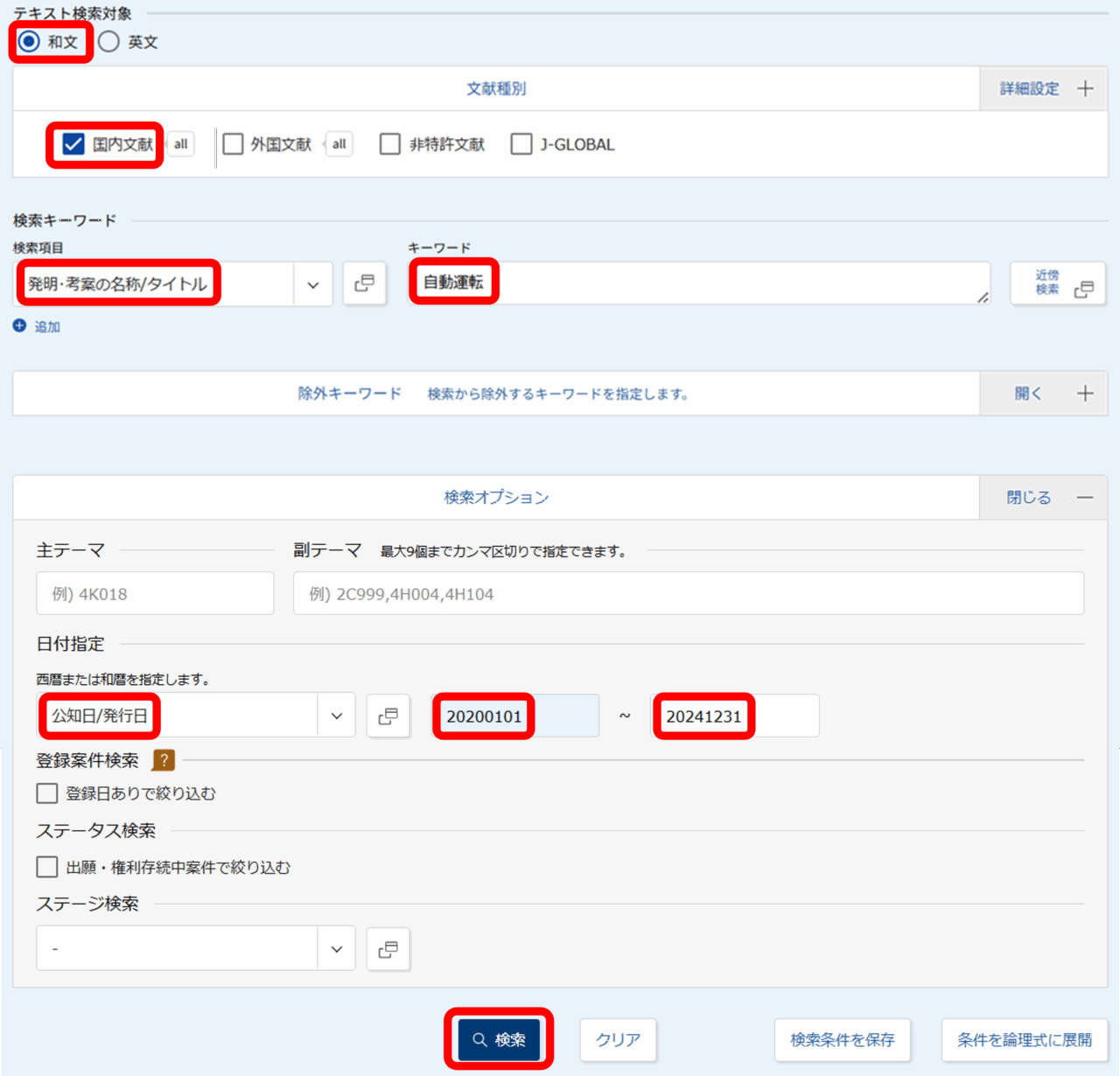
和文と国内文献にチェック、「発明・考案の名称/タイトル」欄に「自動運転」、「公知日/発行日」の欄に所定の日付(yyyymmdd形式)を入力して、「検索」ボタンをクリックします。
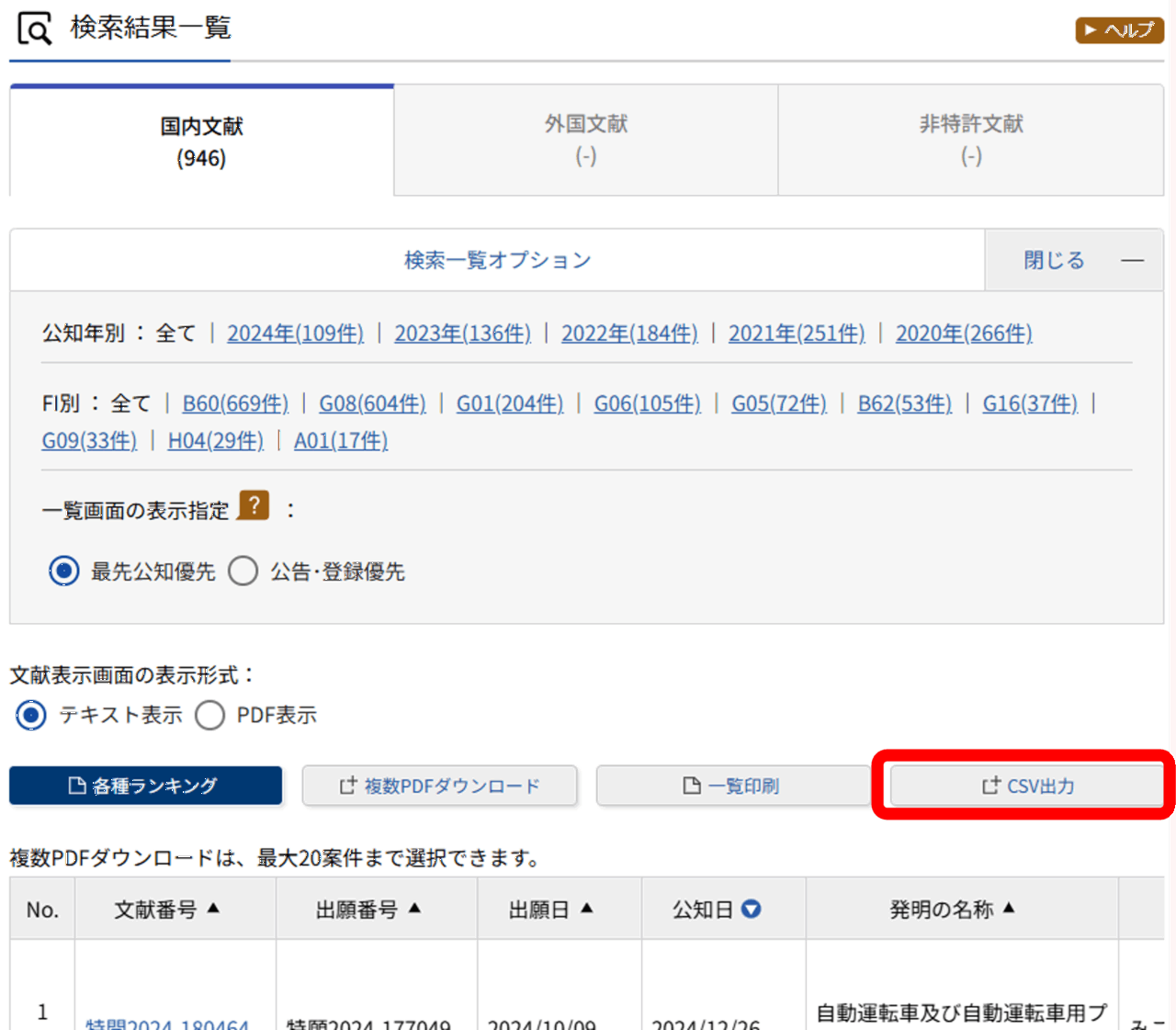
検索結果一覧に「CSV出力」ボタンが表示されるので、クリックします。
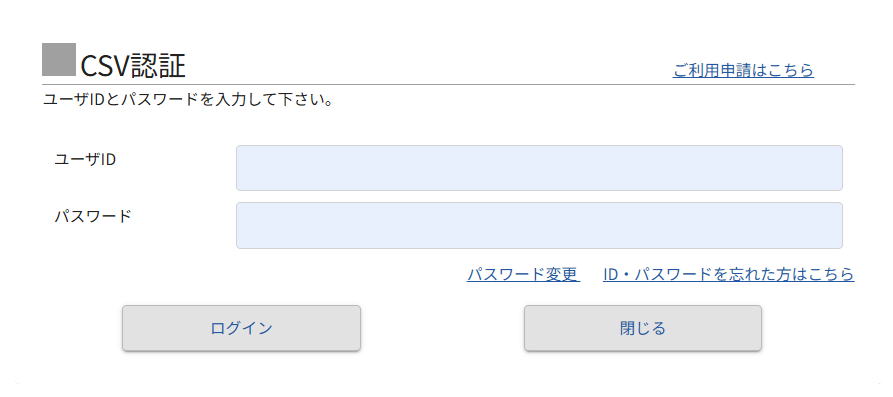
ダウンロード時にログインが求められます。利用申請した上、発行されたユーザIDとパスワードでログインします。
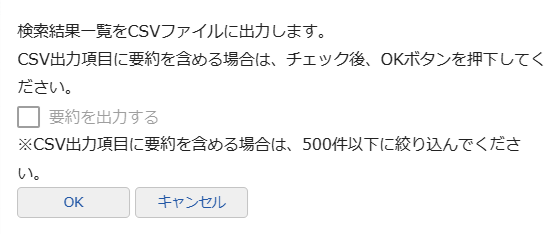
要約をダウンロードしたい場合、検索結果が500件以下の場合に限り、「要約を出力する」にチェックを入れてダウンロード可能です。500件を超える場合、下図のように薄字になってチェックできなくなります。
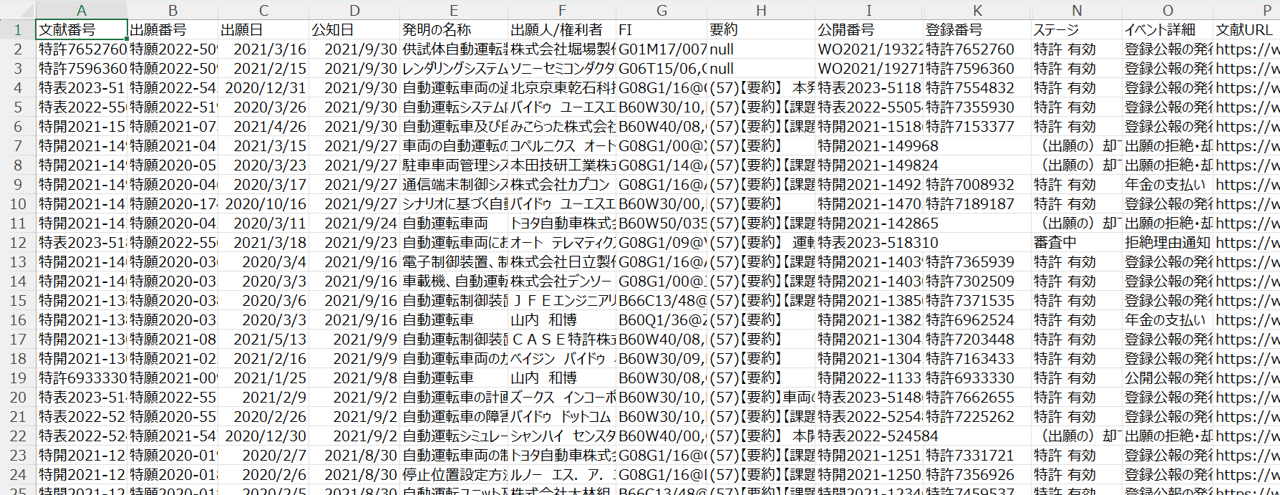
画面右下に「CSVダウンロード」ボタンが表示されたら、クリックすることで、下図のような表がCSV形式でダウンロードされます。
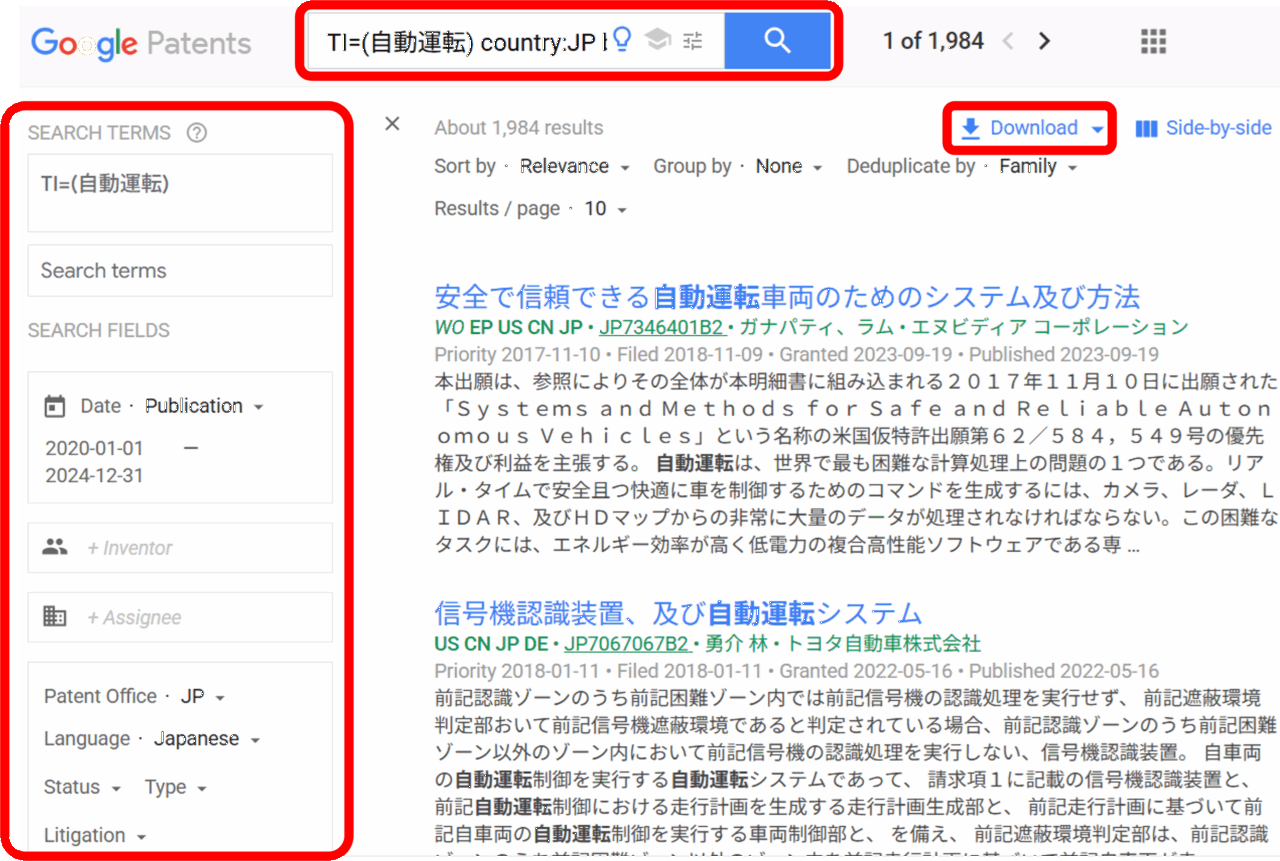
Google Patentsの画面構成は、他サイトと比べて最もシンプルで、一覧性が良いと言えます。
左エリアに縦長の検索画面、右エリアに検索結果、右上にダウンロードボタン、という構成が基本です。上部にはコマンド入力でも検索できる検索バーもあります。
検索条件を入力すれば、検索ボタンをクリックしなくても、即時に検索結果が表示されます。
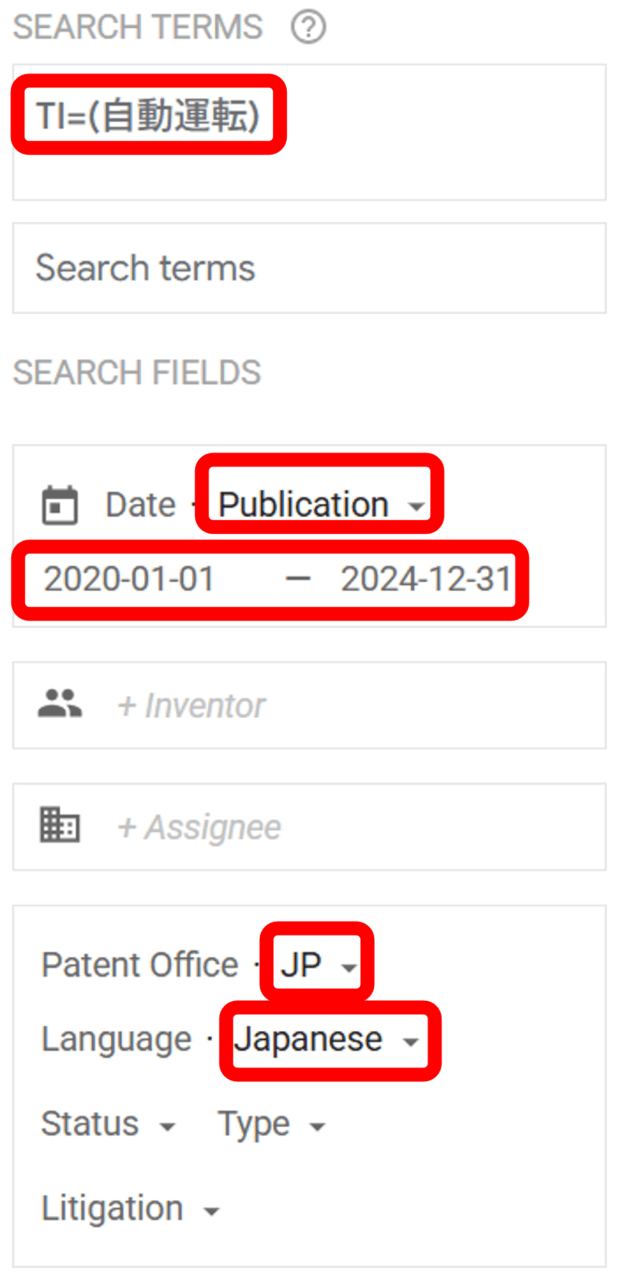
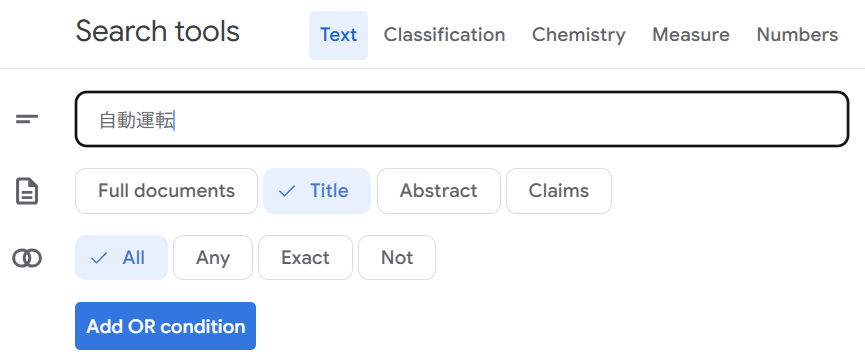
発明の名称(タイトル)は「Search terms」欄に「TI=(自動運転)」と入力、期間は公開(Publication)を選択した上でyyyy-mm-dd形式で入力、管轄官庁(Patent Office)は「JP」、言語(Language)は「Japanese」を選択します。
なお、Search termsについは、検索欄の右側アイコンをクリックすると、下図のような詳細な検索画面が現れるので、コマンドを覚えなくとも、これに従って入力も可能です。
上部の検索バーには、下図のように、入力した検索条件が自動的にコマンド表示されます。

画面右上のダウンロード(Download)をクリックすれば、数種類のファイル形式が表示されます。日本語の文字化けを避けるには、XLSX形式でダウンロードするのが無難です。
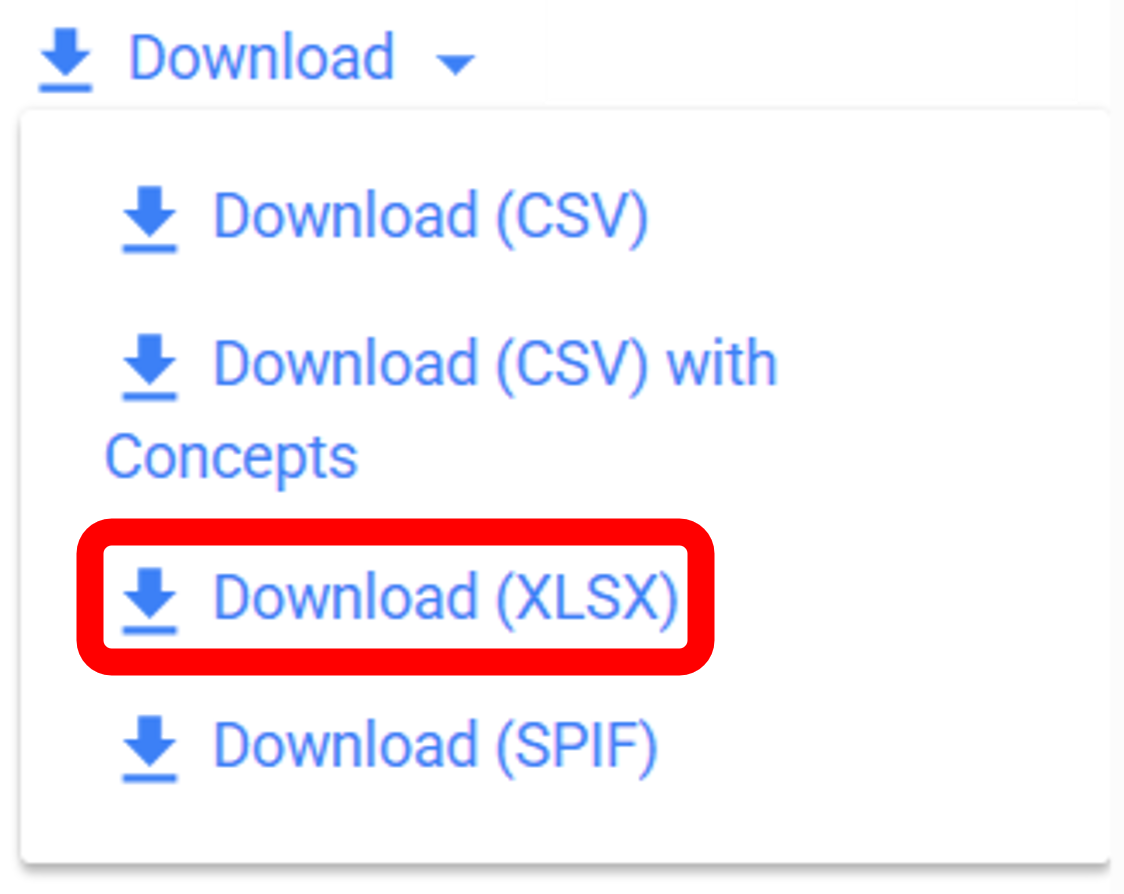
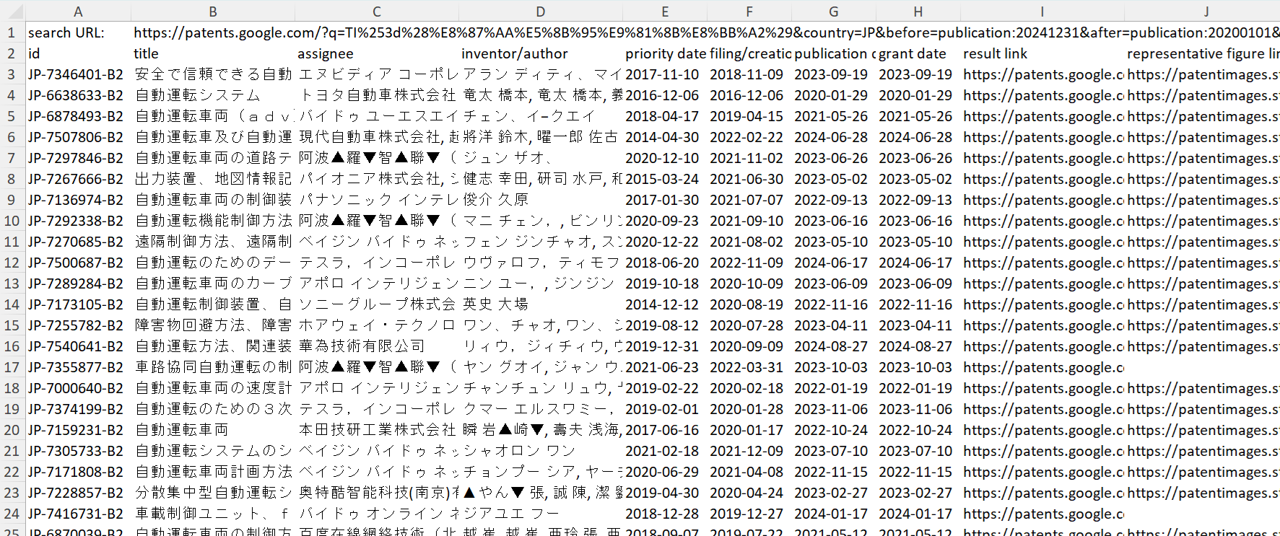
選択したファイル形式に従って、下図のようなファイルがダウンロードされます。
1行目には検索条件が表示されるのですが、残念ながら日本語では正しく表示してくれないようです。その他のデータ項目は正常に日本語表記されます。
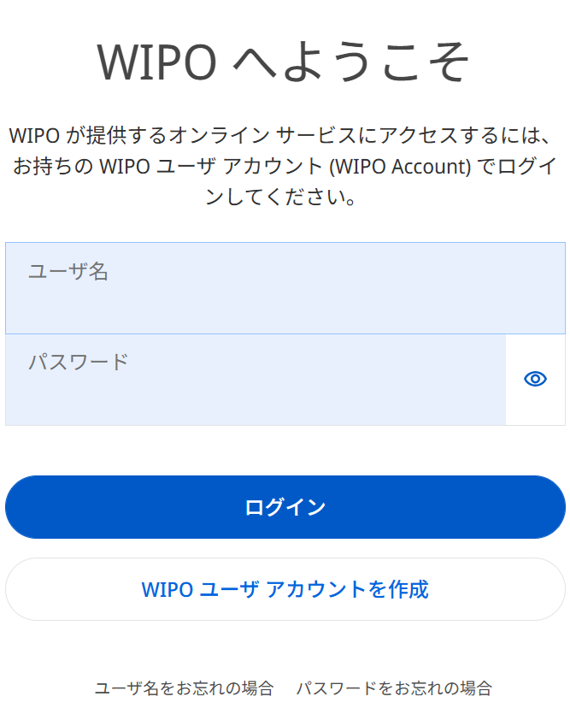
PATENTSCOPEで特許データをダウンロードするには、先にログインしておく必要があります。なお、日本語表記もこの初期画面で選択できます。
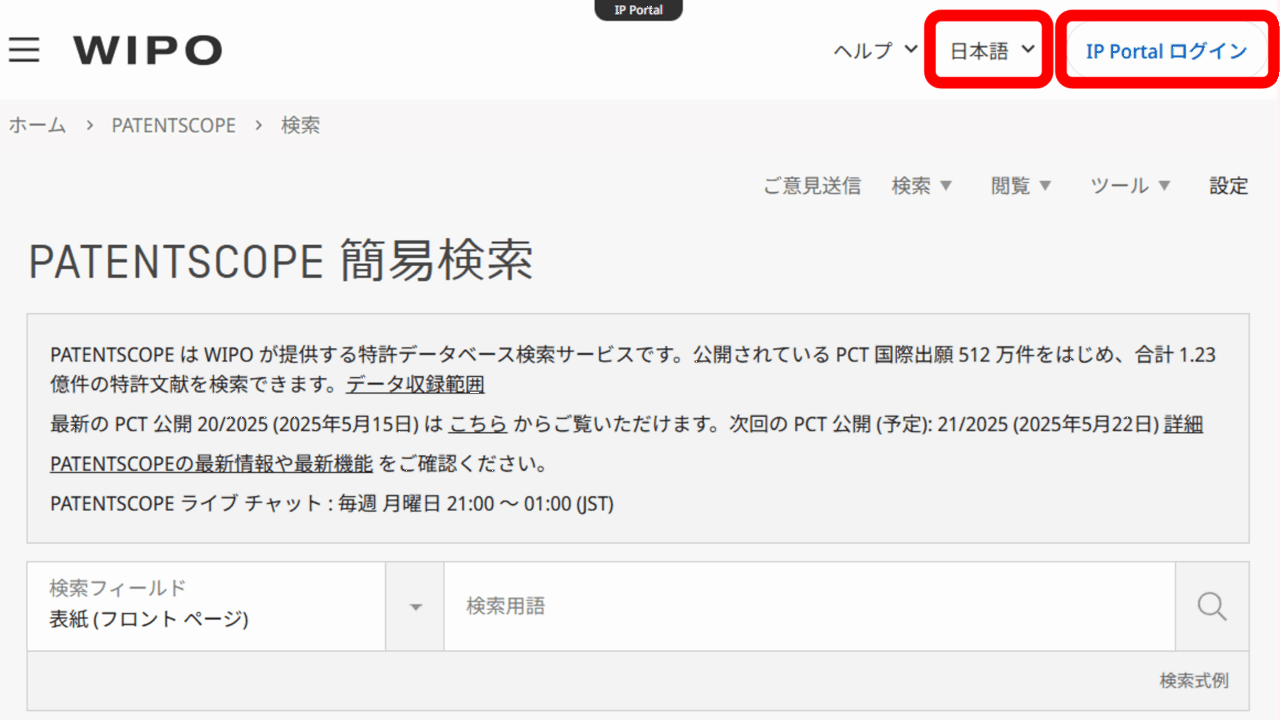
アカウントを作成した上、発行されたユーザ名とパスワードでログインします。
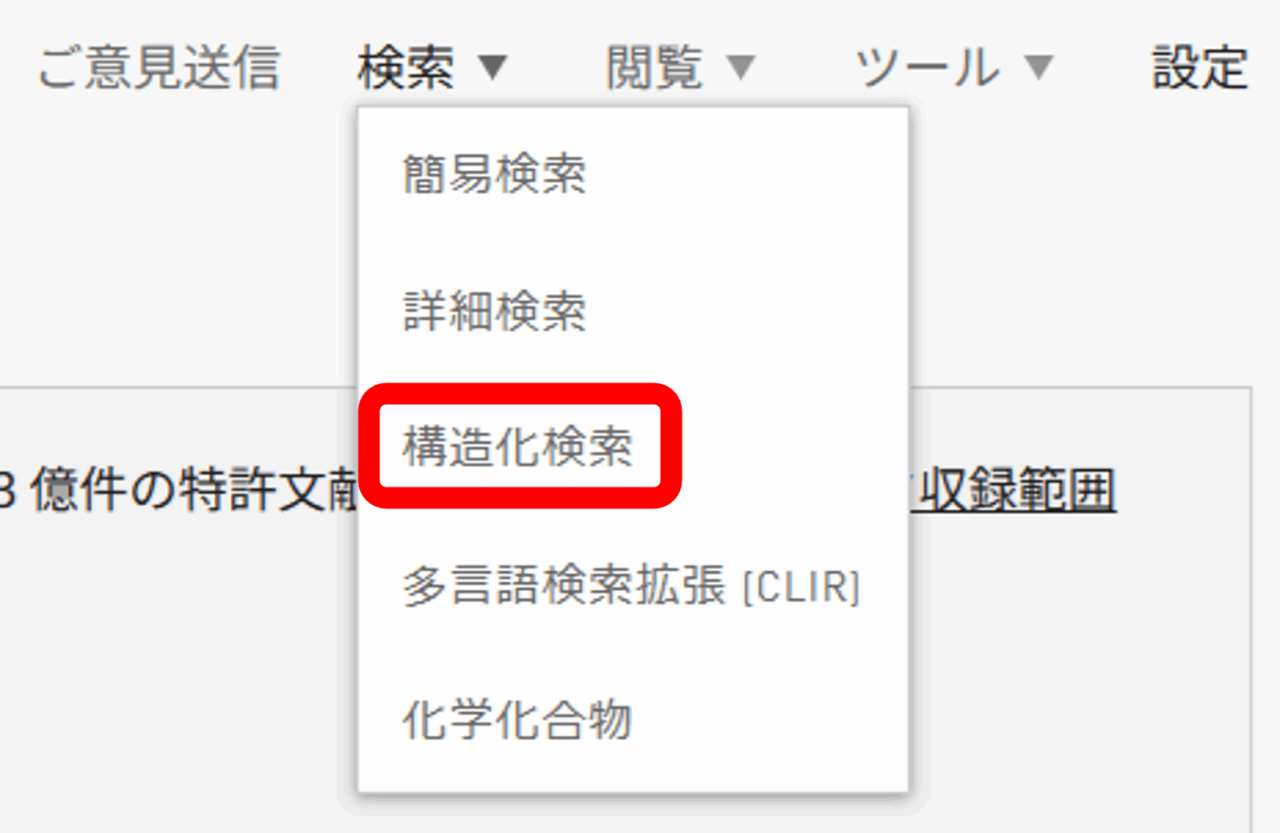
画面右上の「検索」をクリックして、「構造化検索」を選択します。コマンドを使える方ならば、「詳細検索」でもOKです。
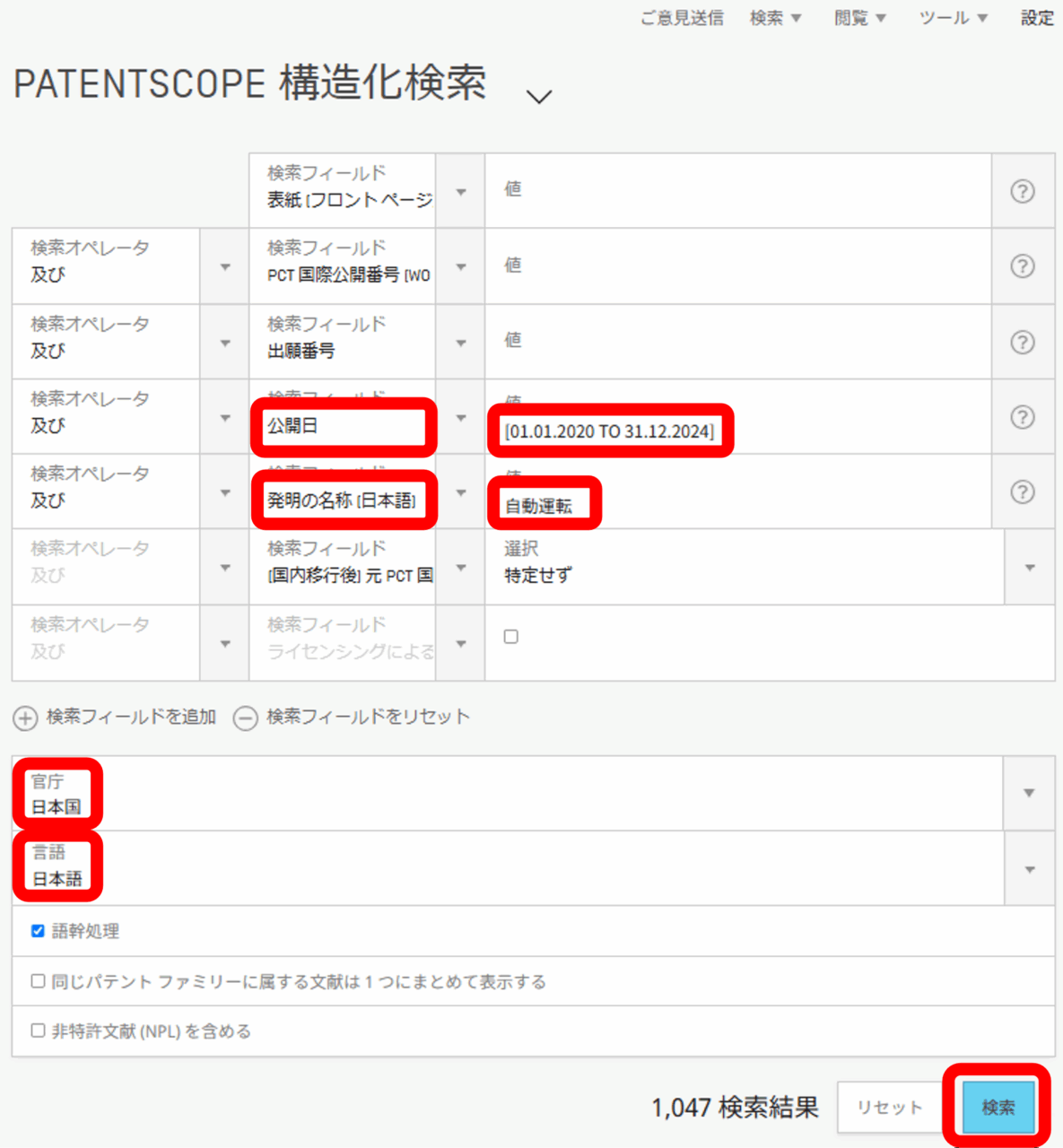
「発明の名称(日本語)」フィールドに「自動運転」、「公開日」フィールドに期間(dd.mm.yyyy形式)を入力、「官庁」は「日本国」、「言語」は「日本語」を選択して、「検索」ボタンをクリックします。
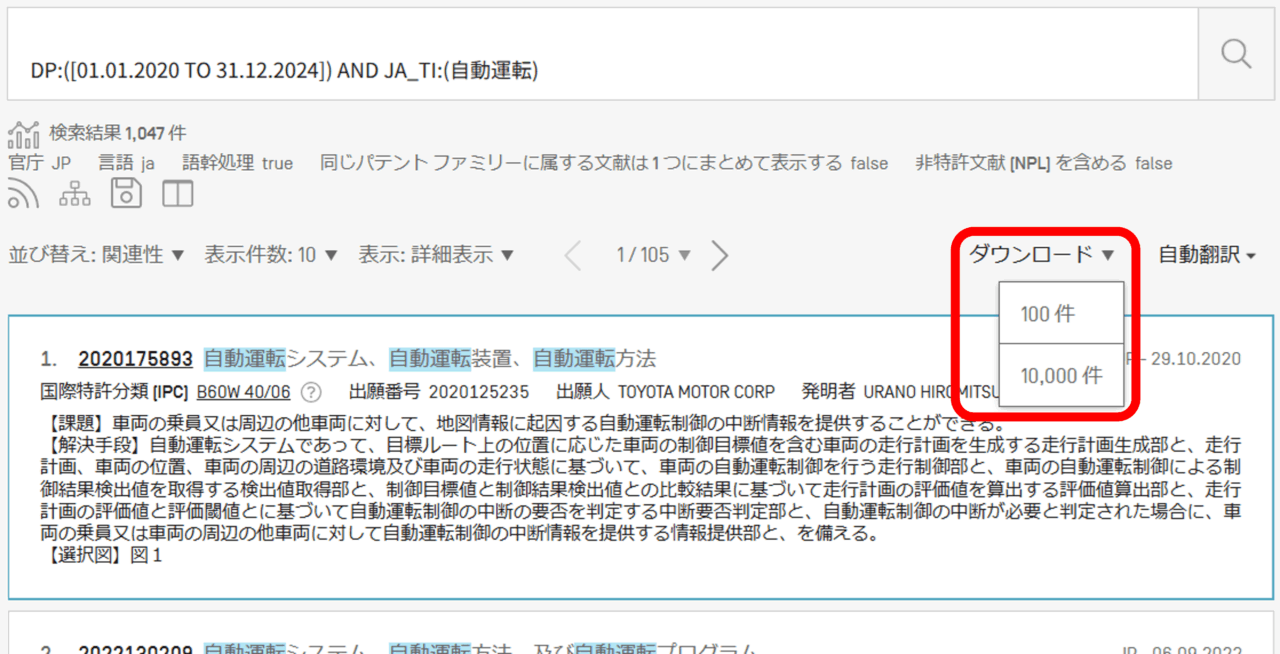
検索結果が表示されたら、「ダウンロード」をクリックして、ヒットした件数に応じて、100件または10,000件を選択します。
ちなみに、上部バーには、入力した検索式がコマンド形式で自動表示されます。
結果は、XLS形式で下図のようなデータとしてダウンロードされます。
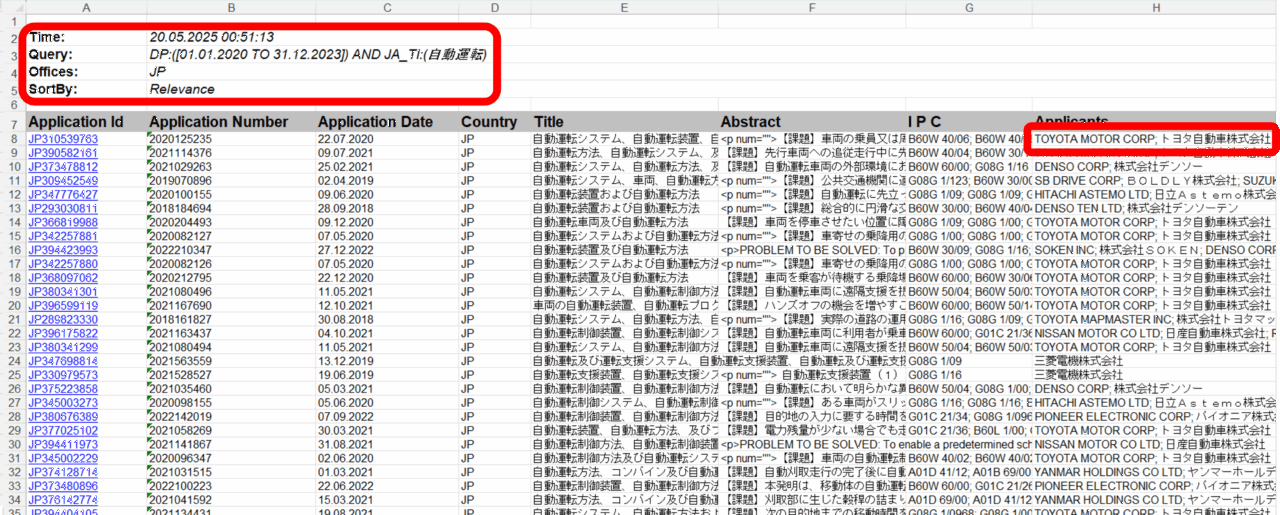
上部には、検索条件や検索日が表記され、後で見直すのに便利です。
なお、出願人(Applicant)については、英語と日本語が併記される場合が多いようです。日本国内のみに出願したものは日本語のみ、PCTをはじめ外国にも出願したものは英語が併記されるようです。
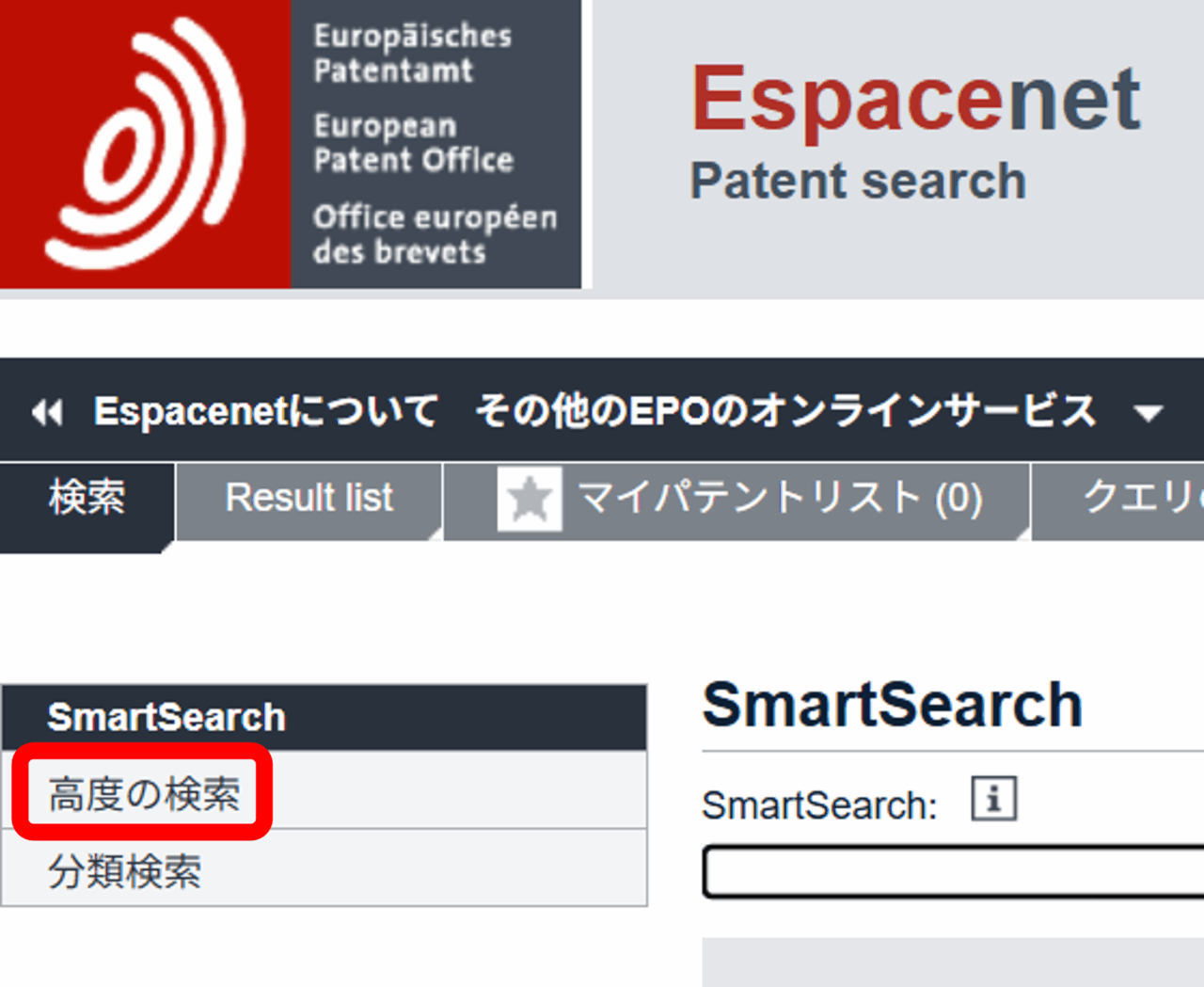
Espacenetを日本語表記にした上、初期画面の左側エリアにて、「高度の検索」を選択します。
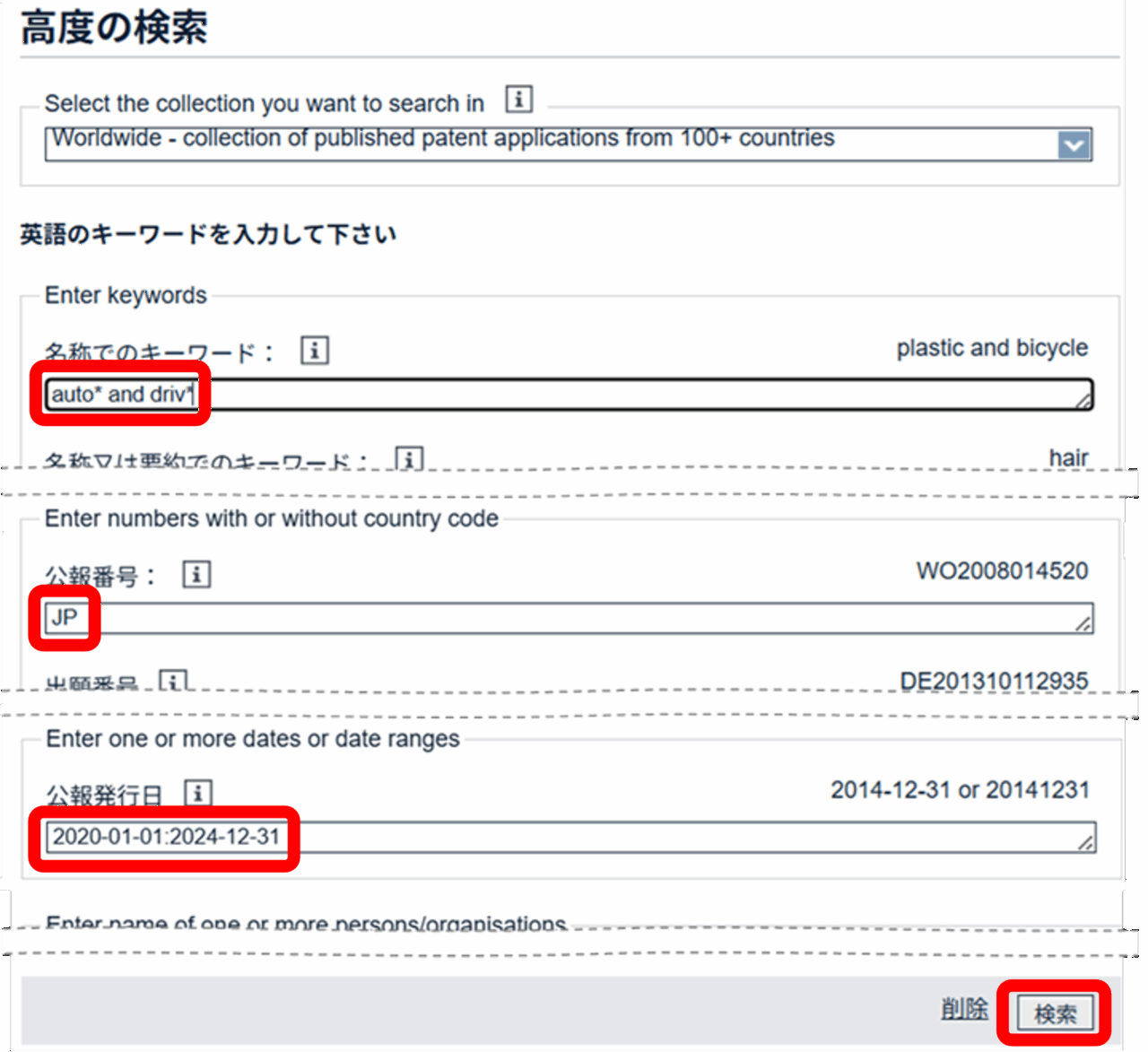
Espacenetで日本特許をキーワード検索する場合、筆者は英語を使う方法を基本にしています。例えば、タイトル(名称でのキーワード)には、「自動運転」に相当する英語キーワードとして「auto* and driv*」などを入力します。
公報発行日はyyyy-mm-dd形式で入力し、日本の公報に絞り込む場合には、公報番号などの条件を使って「JP」を指定します。
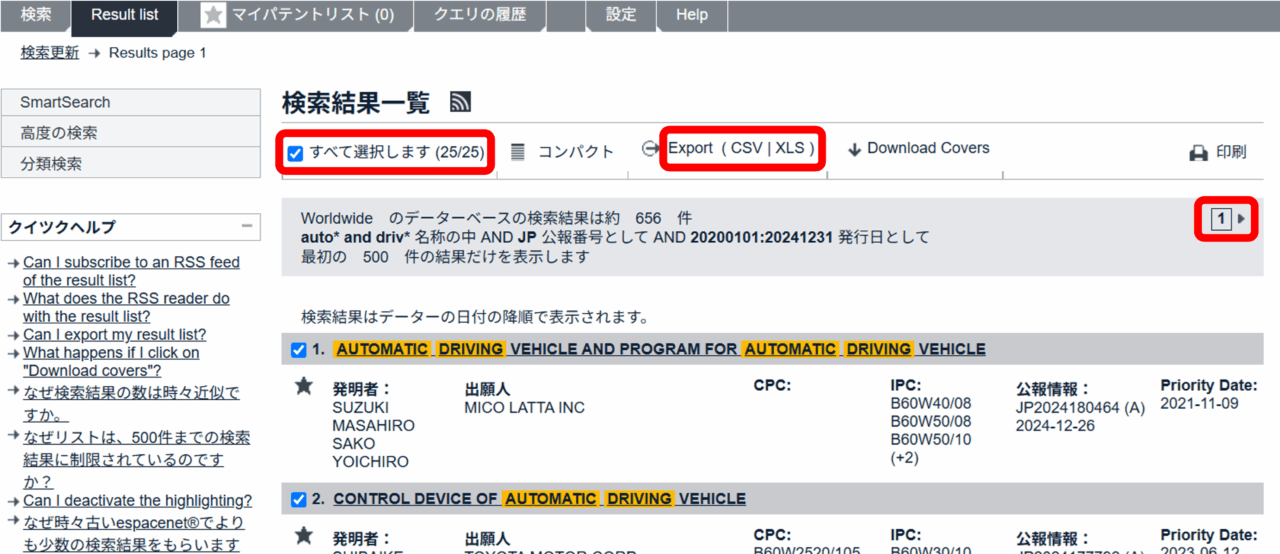
検索結果は、初期設定では25件ずつの表示ですが、最大500件まで1画面で表示させることができます。
初期設定の場合、画面右側の数値を順次クリックすることで、26件目以降が25件ずつ表示される仕様となっています。
また、ダウンロードについても、初期設定の場合、25件ずつダウンロードする仕様です。ファイル形式はCSVとXLSを選択できます。
一方、検索結果の画面をいちばん下までスクロールすると、「Load more results for export」というボタンが現れます。
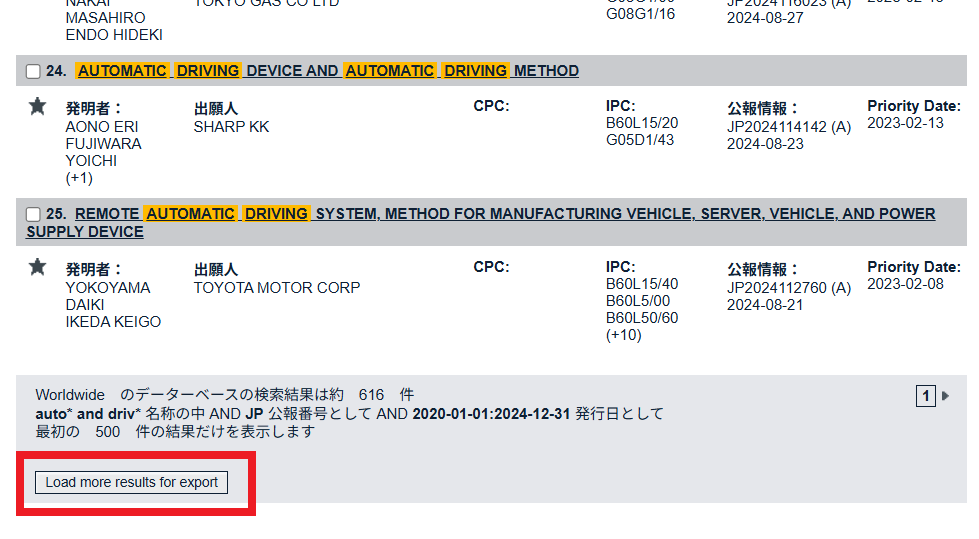
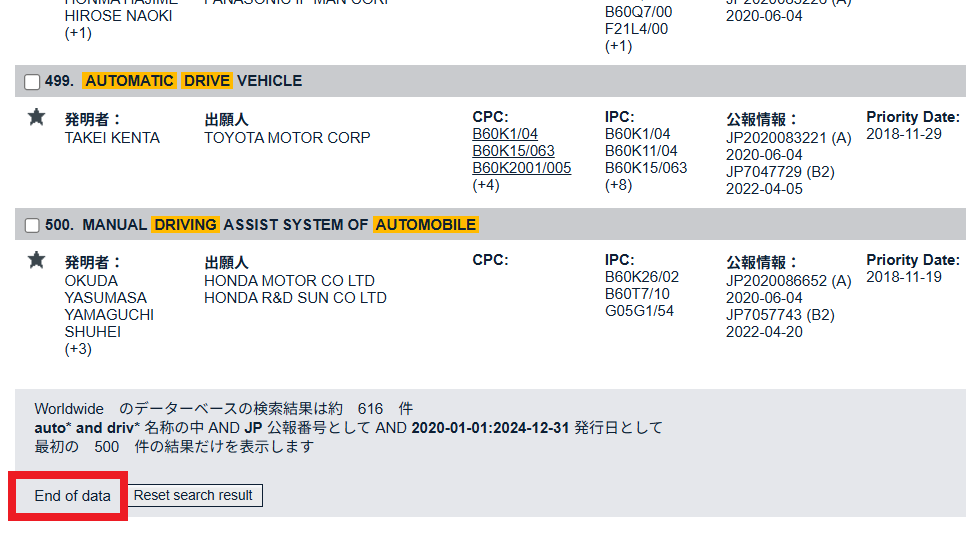
これを1回クリックする毎に25件ずつ追加表示されます。最大で500件まで表示することが可能で、500件に達すると、「End of data」という表示になります。
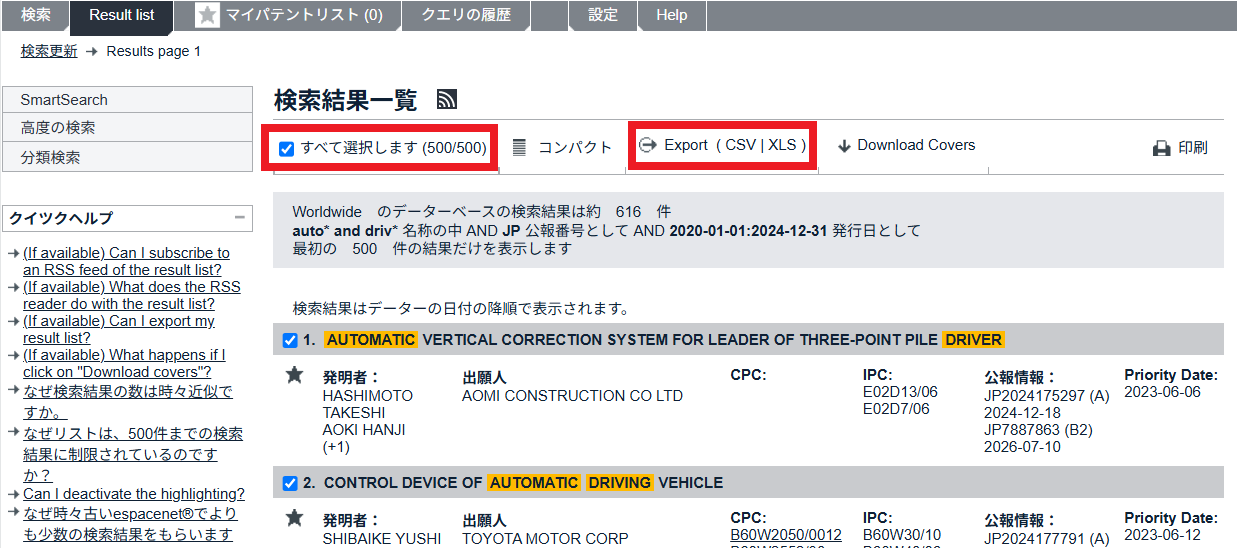
そうすると、ダウンロードについても、最大500件をダウンロードすることができます。
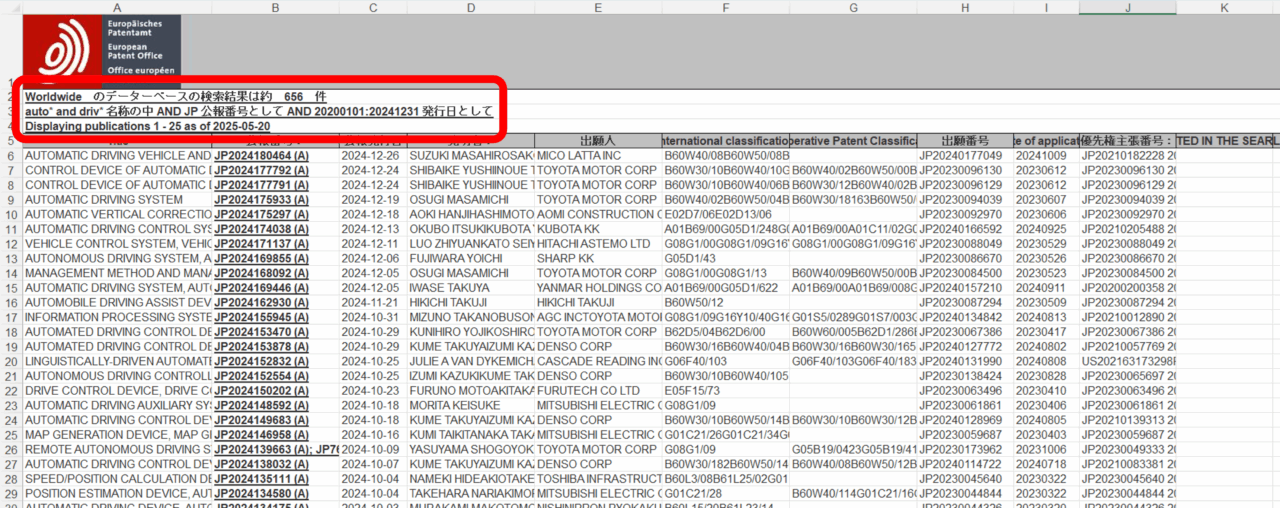
結果は下図のようにダウンロードされます。上部にヒット件数と検索条件が表示されます。
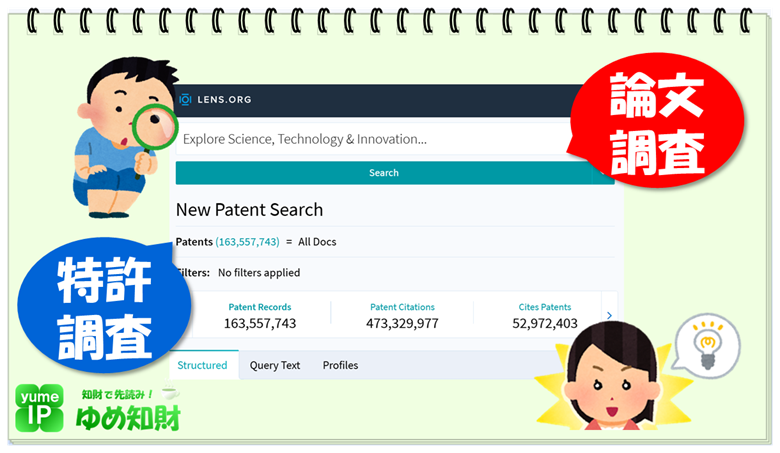
The Lensは、特許だけでなく、科学技術に関する論文も併せて提供しています。
実は、J-PlatPatやPATENTSCOPEにも、いわゆる非特許文献として論文が収載されており、Googleでも別途、Google Scholarという論文検索サービスがあります。
ここでは、そうした非特許文献に関する説明は省略し、特許に関する機能に限って紹介します。
The Lensでは、ログインしなくても特許検索を利用でき、匿名利用でも最大1,000件までエクスポートできます。
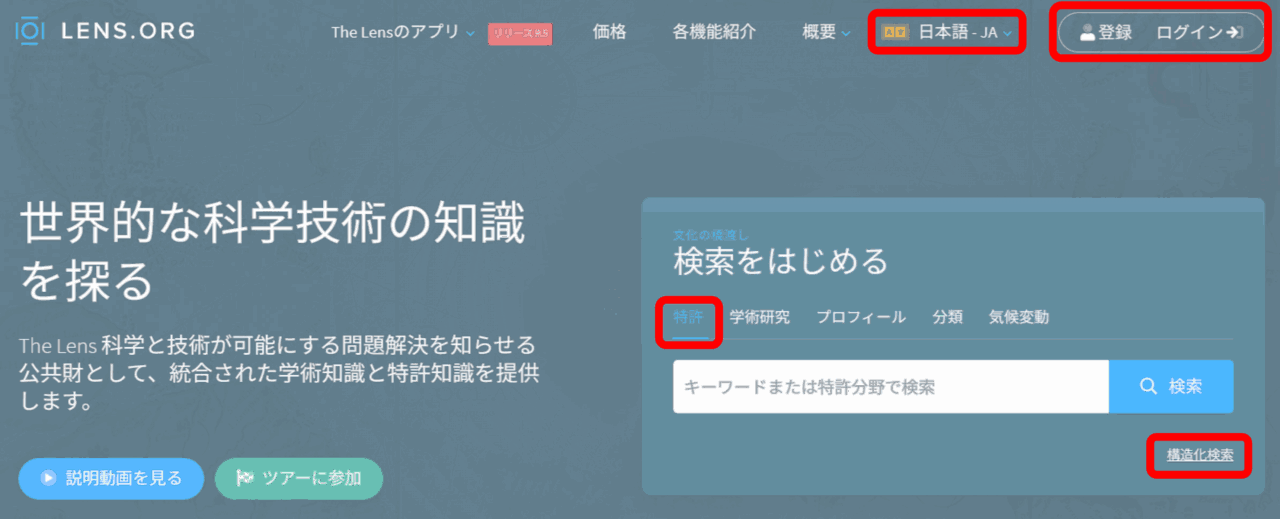
初期画面で日本語表記を選択し、特許タブと構造化検索を順次クリックします。1,000件を超えるエクスポートや、検索条件の保存などの機能を利用する場合にはログインします。
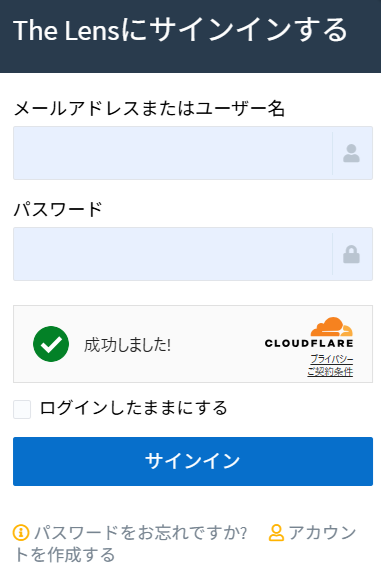
アカウントを作成し、発行されたユーザー名やパスワードでサインインします。
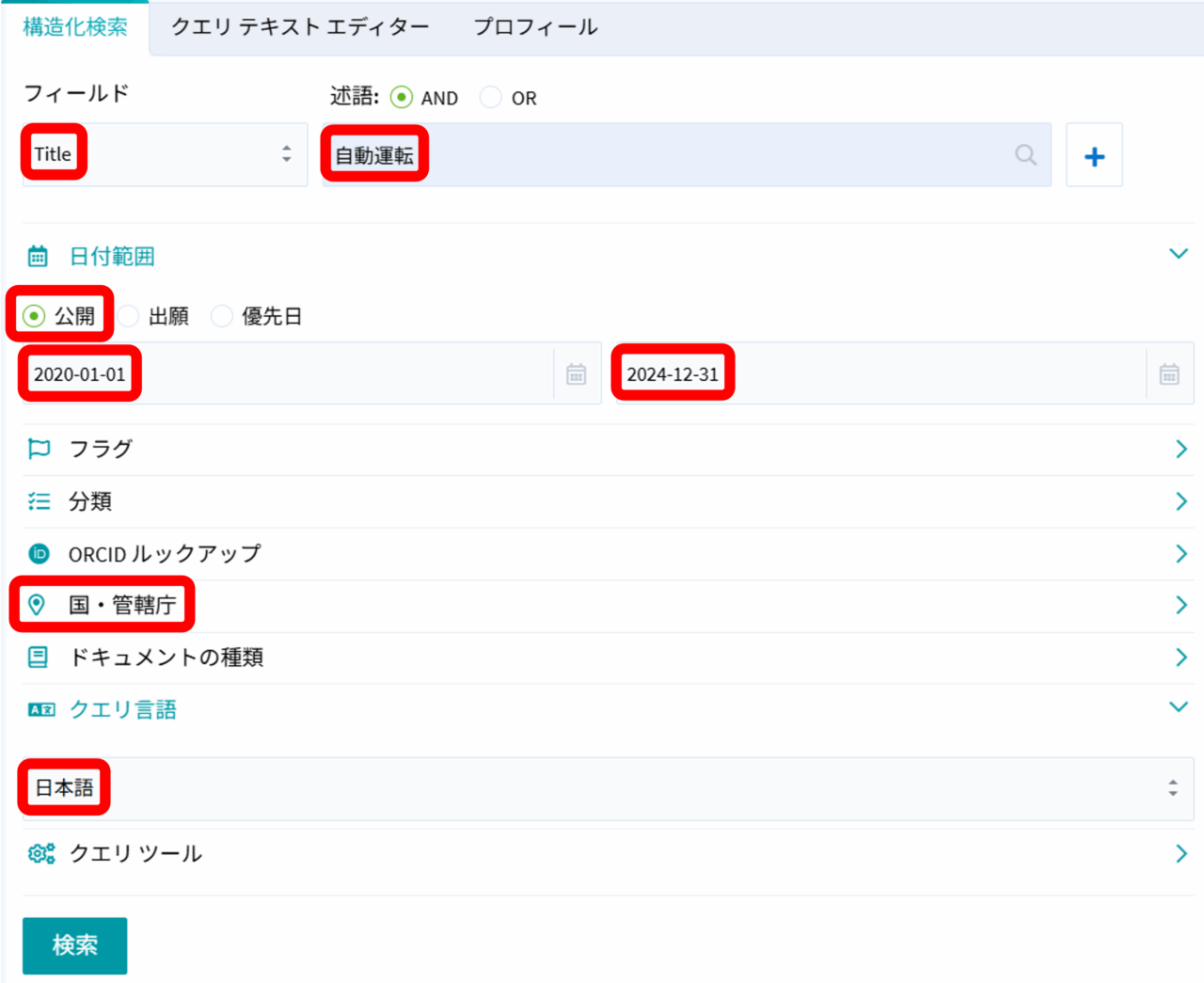
画面中央から下部に検索画面が現れるので、「Title」フィールドに「自動運転」と入力、日付範囲に「公開」をチェックした上で日付(yyyy-mm-dd形式)で入力、「国・管轄庁」は「日本」をチェック、「クエリ言語」は「日本語」を選択して、「検索」ボタンをクリックします。
検索画面が消えて、代わりに検索結果が表示されます。
左側エリアには、選択した日付範囲、国・管轄庁、クエリ言語などの検索条件が表示され、タイトルなどその他の検索条件は画面右上の「検索の編集」で確認・修正できます。
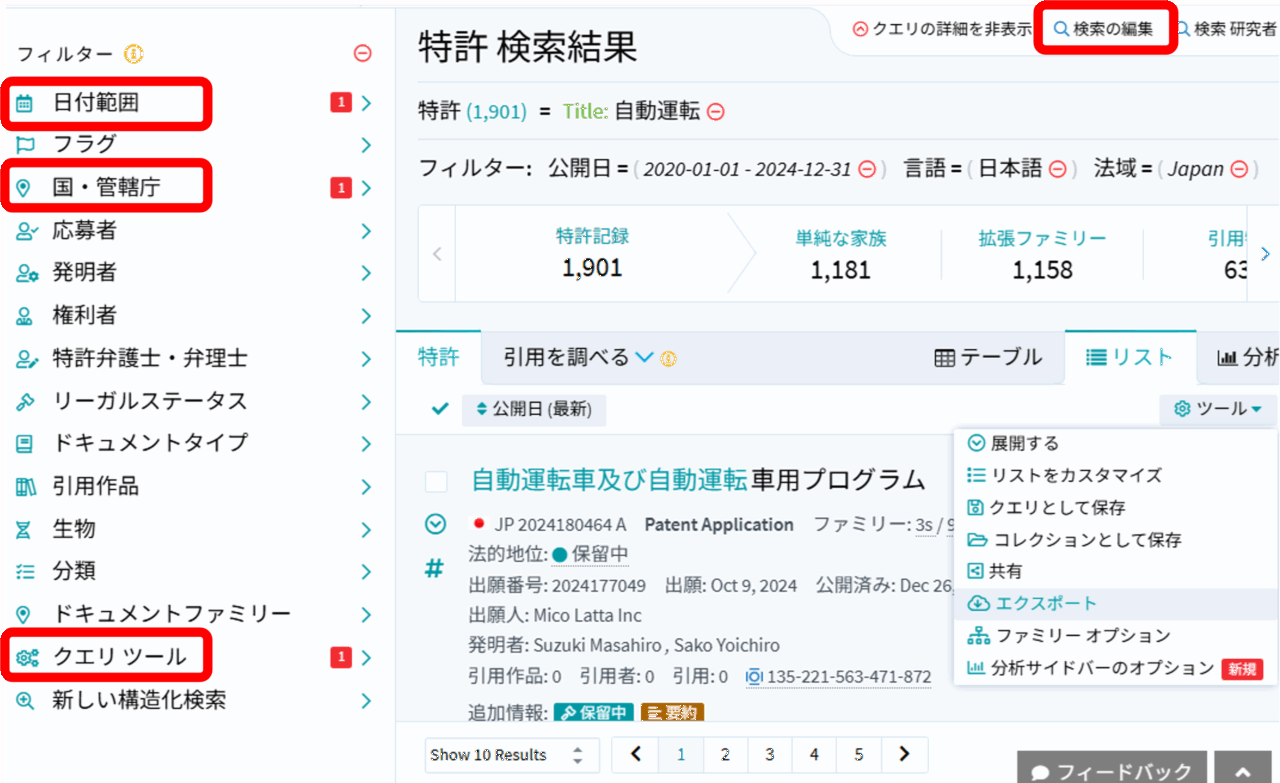
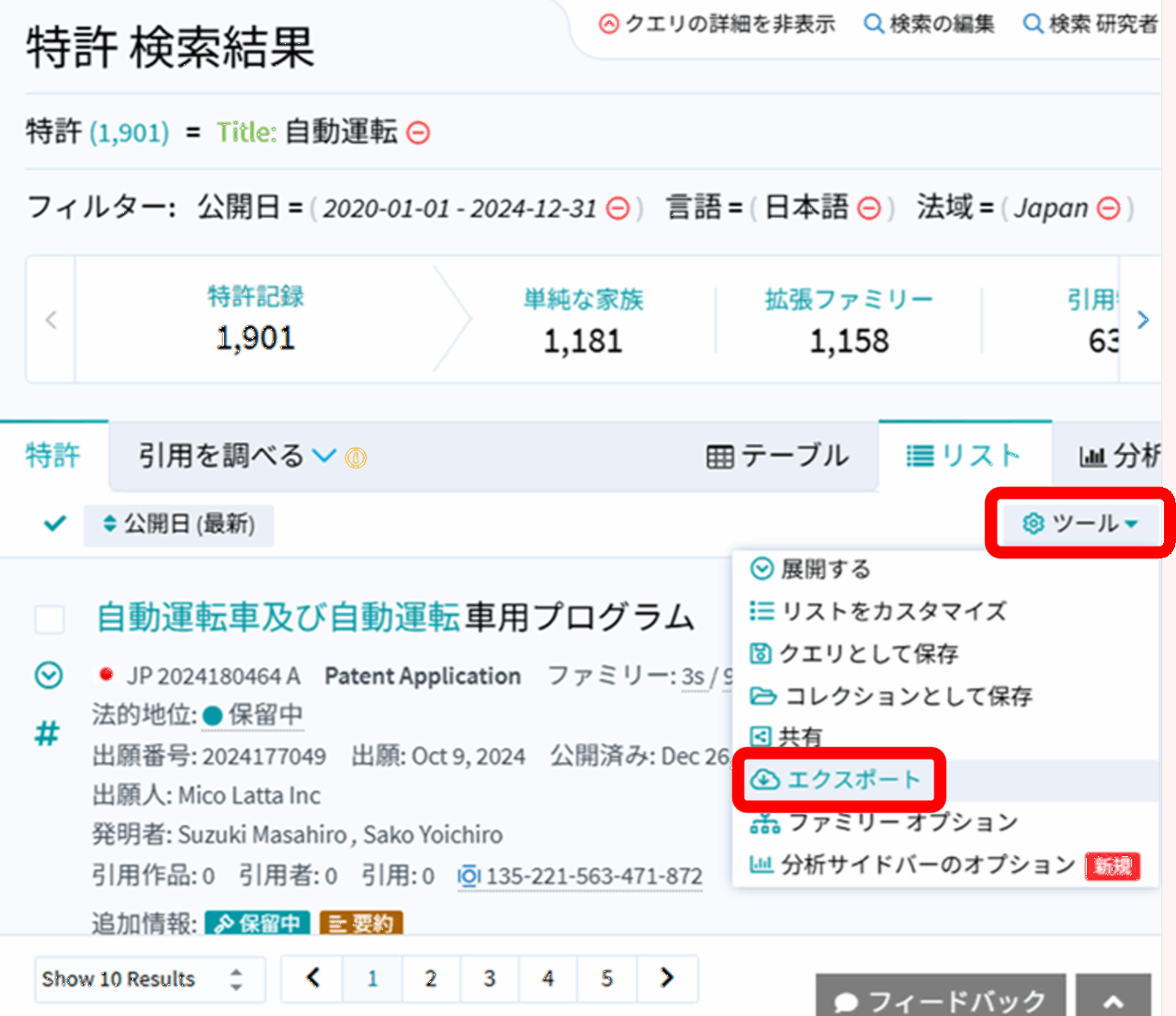
画面右側の「ツール」から「エクスポート」を選択します。
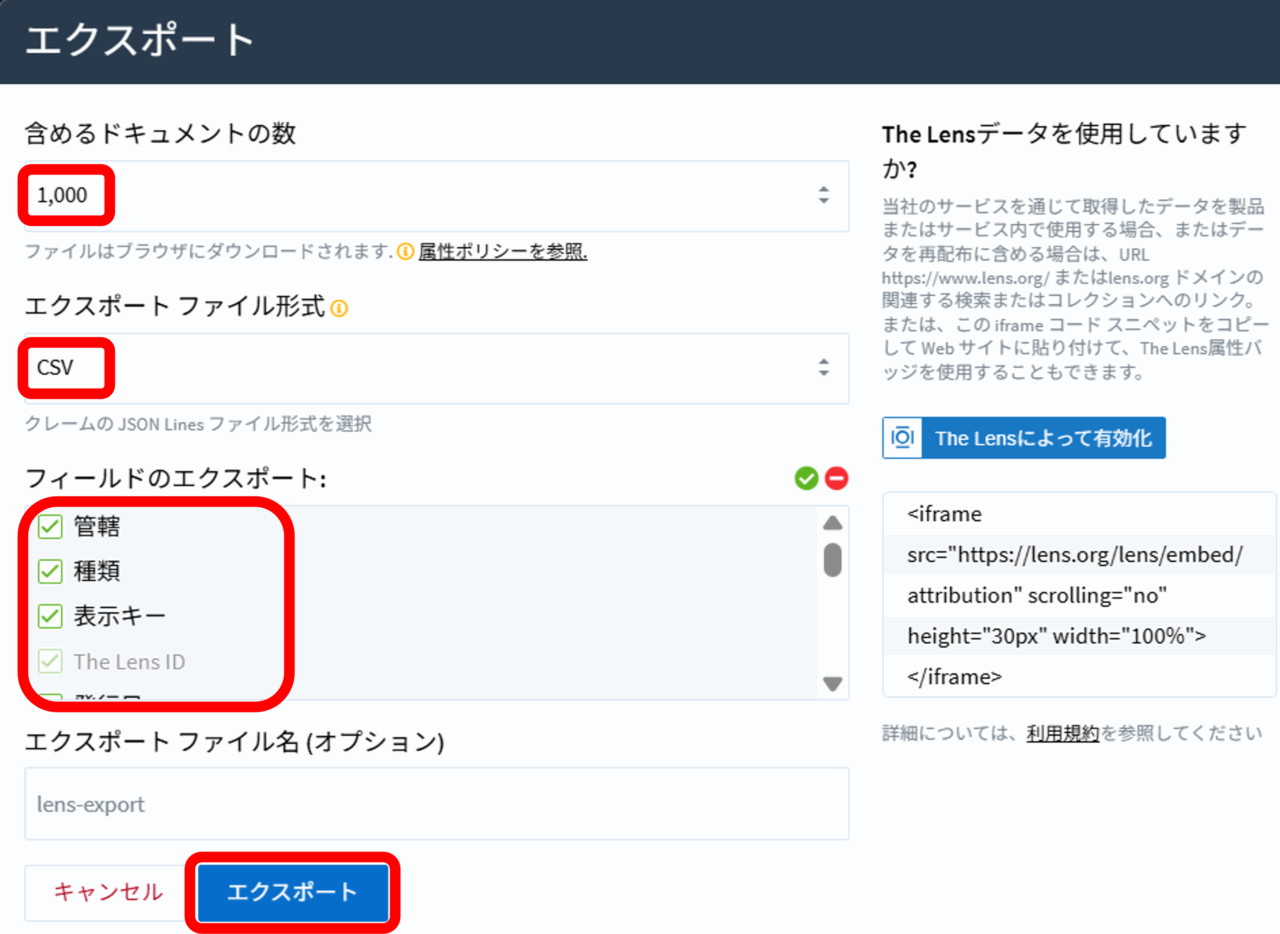
エクスポート画面が表示されるので、ダウンロードするドキュメントの数、ファイル形式、ダウンロードするフィールドなどを選択した上、「エクスポート」ボタンをクリックします。
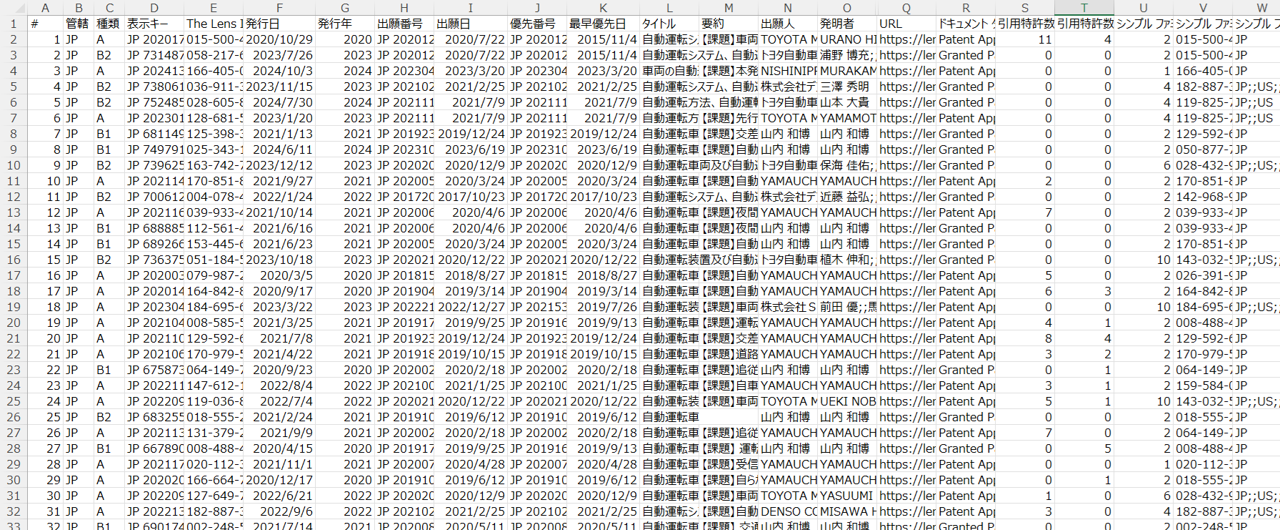
結果は、下図のような書式でダウンロードされます。
以上のような無料検索サイトは、各国特許庁やWIPOのような公的な機関、または、情報提供を専門とするGoogleのような大手企業でないと、維持や運営が難しいかも知れません。
しかし、Lens.orgのように、NPO的な機関による運営するケースも出現しており、情報技術の進展に伴って、さらに多くの機関が参入することが期待されます。
以上、今回は、J-PlatPat、Google Patents、PATENTSCOPE、Espacenet、The Lensについて、主として検索結果のダウンロード機能に着目して徹底比較しました。
特許調査・分析について体系的に知りたい方へ
特許検索、データ取得、特許分類、Excelによる特許マップ、テキストマイニング、競争分析まで、実践的な方法をまとめています。
「特許調査・分析とは?|検索・データ取得・特許マップ作成の実践ガイド」