知財をミエル化!マップ生成Webアプリ「VisiP☆Map」フリー版の利用方法
江川 祐一郎
知財で先読み!「ゆめ知財」

特許マップをExcelで作りたい!という方のために、具体的な作成方法をご紹介します。
今回作成するのは、「シェア」マップ 。特許マップの中でも、基本的なマップのひとつです。
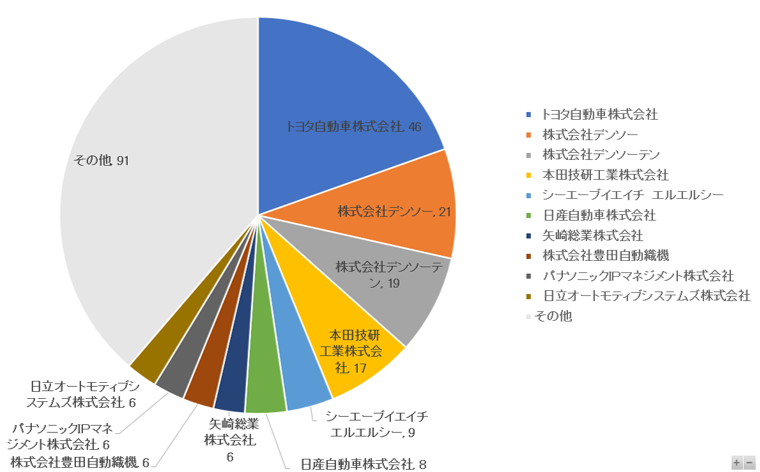
「シェア」マップとは、特許件数の多い順に出願人(多くはメーカーなどの企業)を並べたマップで、通常は下図のように円グラフで表します。

以下、「シェア」マップの作成手順を、ステップを追ってご紹介します。すでに特許データがある状態から始めますが、特許データの取得から知りたい方は、以下のリンク先をご覧ください。

最初の手順は「ランキング」マップと共通です。以下を参考にしてください。
以降から、「シェア」マップ専用の作成手順になります。
B列を右クリック、

「並べ替え」から「降順」を選び、

件数が多い順に、「出願人/権利者」を並べます。

ここで、A列の幅を、件数の列(B列)が見えるよう、狭めておきます。


まず、上位のメーカー以外をまとめて「その他」を作っておきます。この「その他」を作っておくことが「シェア」マップ作成のポイントです。
上位メーカー(ここでは10社)を除いて、その他のメーカーを全て、ドラッグして選択します。


右クリックして「グループ化」を選択すると、

上位メーカー以外が 「グループ1」としてまとめられます。

次に、上位メーカーも同じように、グループ化しておきます。

上位メーカーをドラッグして選択し、右クリックして「グループ化」を選択すると、

上位メーカーが「グループ2」としてまとめられます。

なお、「その他」と「上位メーカー」は、どちらを先にグループ化してもOKです。
グループ2(上位メーカー)をドラッグして、グループ1(その他)の上に移動します。


グループ1(その他)のラベルを「その他」に変更します。


グループ2(上位メーカー)のラベルは、消去して空白にします。


メニューから「ピボットグラフ」を選択、

「円」を選択して「OK」をクリックし、

生成したグラフを右クリックして「グラフの移動」を選択、

「新しいシート」のチェックを確認して「OK」をクリックすると、

新しいシートに「円」グラフが作成されます。

右上の「+」印 から、「その他のオプション」を選択、

「分類名」「値」「引き出し線を表示する」 にチェックすれば、

「シェア」マップの完成です。色やフォントは好みに応じて修正してください。
今回は、Excelで「シェア」マップを作成する手順をご紹介しました。ポイントは、「その他」を作成するところです。
Excelのピボットテーブルとピボットグラフの機能を使えば、特許マップの作成は意外と簡単です。あとは、各マップの特徴に応じて、ちょっとした工夫をするだけ!
次回は、「時系列」マップの作成手順をご紹介します!